


Word, quattro funzioni potenti ma poco conosciute
Impariamo come ripulire il testo, ordinare contenuti complessi, usare le immagini integrate royalty free e lavorare con le finestre duplicate.
[ZEUS News - www.zeusnews.it - 25-03-2026]

1. Rimuovere gli spazi extra tra le parole
Word permette di eliminare automaticamente spazi consecutivi doppi o multipli; questa funzione, utilissima specialmente nei documenti importati o datati che adottano la vecchia regola di mettere due spazi dopo un punto fermo, aiuta a individuare quegli errori di formattazione che spesso sono quasi invisibili.
1. Premere CTRL + Shift + S per aprire Trova e sostituisci.
2. Nel campo Trova inserire: ( ) {2,}, ossia uno spazio posto tra due parentesi tonde, quindi uno spazio e due parentesi graffe che contengano 2,.
3. Nel campo Sostituisci con scrivere: \1.
4. Clicca su Altro e attivare Usa caratteri jolly.
5. Premere Sostituisci tutto, quindi OK.

2. Ordinare elenchi, paragrafi e persino titoli
Word può ordinare alfabeticamente, numericamente o per data non solo tabelle, ma anche elenchi e paragrafi.



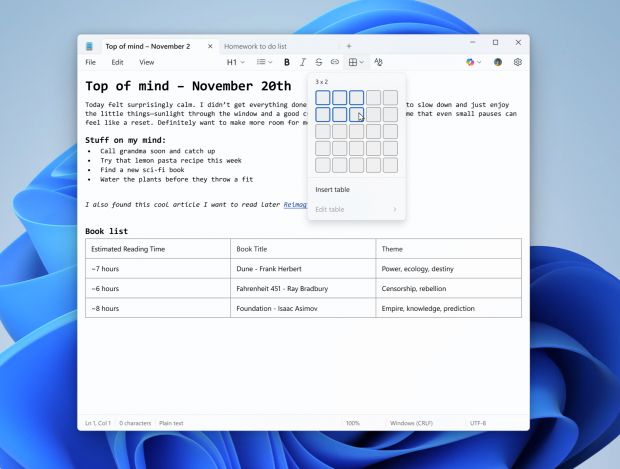
1. Selezionare l'elenco o il testo da ordinare.
2. Cliccare sul pulsante in Home -> Paragrafo -> Ordina (A→Z).
3. Nel menu che si aprirà:
- scegliere Paragrafi come tipo di elemento;
- selezionare Testo, Numero o Data;
- impostare Crescente o Decrescente.
- Confermare con OK.

Per ordinare una tabella occorre procedere in modo leggermente diverso:
1. Cliccare in una cella della tabella.
2. Selezionare Home -> Ordina.
3. Indicare se la tabella ha intestazioni.
4. Scegliere la colonna e il criterio.
5. Premere OK.
Per ordinare solo i Titoli mantenendo intatto il contenuto.
1. Selezionare tutto il testo.
2. Selezionare Home -> Ordina.
3. Cliccare su Opzioni -> Altro -> OK.
4. Nel menu scegliere Titoli.
5. Confermare con OK.
3. Aggiungere immagini e grafiche royalty‑free
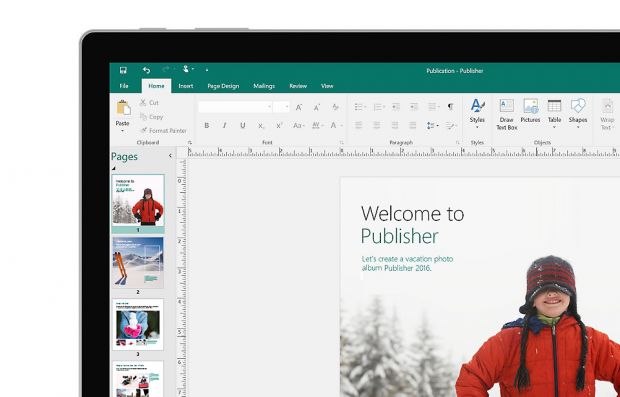
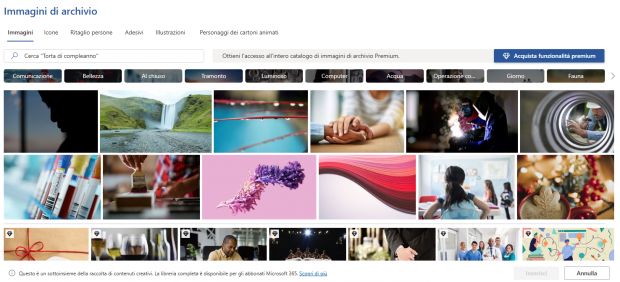
Word include una vasta libreria di immagini, icone, illustrazioni e sticker utilizzabili liberamente.
1. Posizionare il cursore nel punto in cui si desidera inserire l'immagine.
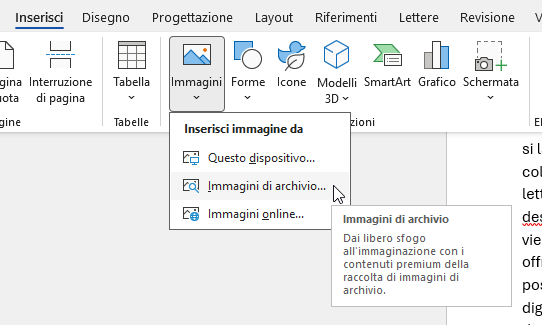
2. Dalla barra dei menu, scegliere Inserisci -> Immagini -> Immagini archivio.
3. Usare le schede (Foto, Icone, Persone ritagliate, Adesivi, Illustrazioni...) per selezionare il tipo di oggetto desiderato.
4. Inserire una o più parole chiave nella barra di ricerca per trovare le immagini più adatta.
5. Selezionare una o più immagini e cliccare su Inserisci.
6. Eventualmente, cliccando con il tasto destro sull'immagine e selezionando dal menu contestuale la voce Formato immagine si possono operare delle modifiche e applicare degli effetti.
4. Duplicare la finestra del documento
A volte può essere utile aprire lo stesso documento in due finestre contemporaneamente, per esempio per confrontare sezioni distanti dello stesso file o usare due modalità di visualizzazione allo stesso tempo.
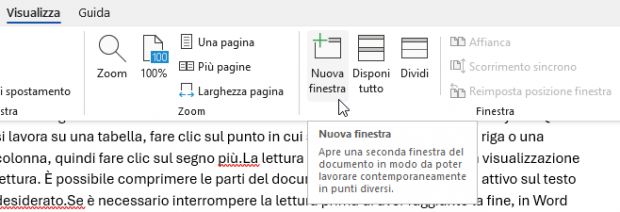
1. Selezionare dalla barra dei menu Visualizza -> Nuova finestra.
2. Si aprirà una seconda finestra di Word, contenente lo stesso documento.
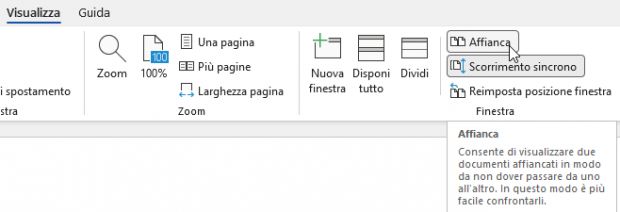
3. Affiancare le due finestre selezionando Visualizza -> Affianca.
Poiché il lavoro avviene sullo stesso file, qualsiasi modifica in una finestra si riflette automaticamente nell'altra.


|
Se questo articolo ti è piaciuto e vuoi rimanere sempre informato con Zeus News
ti consigliamo di iscriverti alla Newsletter gratuita.
Inoltre puoi consigliare l'articolo utilizzando uno dei pulsanti qui
sotto, inserire un commento
(anche anonimo)
o segnalare un refuso.
© RIPRODUZIONE RISERVATA |
|
Commenti all'articolo (4)
26-3-2026 18:15
26-3-2026 09:38
26-3-2026 02:31
25-3-2026 10:40
|
|
||





|













- Sopravvivere alla new economy:
Altra occasione persa per essere uno stato
normale. - Al caffe' dell'Olimpo:
[GIOCO] Il Bersaglio - Motori di ricerca:
I motori di ricerca & la privacy - Tablet e smartphone:
Utilizzo smartphone - Internet - generale:
Come interagite con la IA? - Aiuto per i forum / La Posta di Zeus / Regolamento:
Avvisi risposte e notifiche MP non mi arrivano - Altra ferraglia stand-alone:
Android TV e smart TV - Sicurezza:
Abbonamento ad antivirus con prova gratuita - Programmazione:
Evoluzione di carriera: da Sviluppatore IBM i a
PM/Tech Lead - Windows 11, 10:
Comparsa di un Disco Locale sconosciuto

zeross