


Excel, cinque trucchi che ogni principiante dovrebbe imparare subito
[ZEUS News - www.zeusnews.it - 12-03-2026]

Microsoft Excel è uno strumento estremamente potente, ma molti utenti scoprono solo dopo anni alcune funzioni che avrebbero potuto semplificare il lavoro fin dall'inizio. Qui forniamo otto trucchi utili e spesso ignorati che permettono di velocizzare operazioni comuni senza ricorrere a formule od operazioni complesse.
1. Riempimento rapido (Flash Fill)
Il Riempimento rapido riconosce automaticamente gli schemi nei dati e completa un'intera colonna sulla base di un solo esempio. È utile quando si dispone di una colonna con nomi completi e si vuole estrarre solo il nome o solo il cognome, senza scrivere formule. Per esempio, per ottenere un elenco di soli nomi da un elenco di nomi e cognomi, occorre procedere così:
Procedimento:
1. Inserire nella prima colonna l'elenco completo;
2. Inserire nella colonna accanto un esempio del risultato desiderato: in questo caso, il solo nome della prima voce dell'elenco;
3. Selezionare Dati -> Riempimento rapido oppure premere Ctrl + E.




Excel completerà automaticamente il resto della colonna seguendo il modello.

2. Blocca i riquadri (Freeze Panes)
Quando un foglio supera già le poche decine di righe, perdere di vista le intestazioni diventa inevitabile. Bloccare le righe o le colonne permette di scorrere liberamente il foglio mantenendo sempre visibili le informazioni chiave. Excel offre tre opzioni: due di queste - Blocca riga superiore e Blocca prima colonna - fanno esattamente quel che dice il loro nome; la terza - Blocca riquadri - consente di operare una selezione personalizzata.




La funzionalità è disponibile dal menu Visualizza -> Blocca riquadri. Quando si sceglie un blocco personalizzato, vengono selezionate la cella immediatamente sotto la riga e a destra della colonna da fissare.

3. Scorciatoie da tastiera per navigare rapidamente
Scorrere manualmente un foglio esteso è spesso inefficiente. Le scorciatoie attivabili tenendo premuto il tasto Ctrl permettono di saltare direttamente ai limiti dei dati inseriti, mentre l'aggiunta di Shift seleziona interi intervalli.



Queste sono le combinazioni principali:
- Ctrl + Freccia: salta al bordo dell'area dati.
- Ctrl + Shift + Freccia: seleziona fino al bordo.
- Ctrl + Home: torna a A1.
- Ctrl + End: va all'ultima cella utilizzata.
- Ctrl + Shift + Home: seleziona fino ad A1.
- Ctrl + Shift + End: seleziona fino all'ultima cella usata.
4. Doppio clic per adattare la larghezza delle colonne



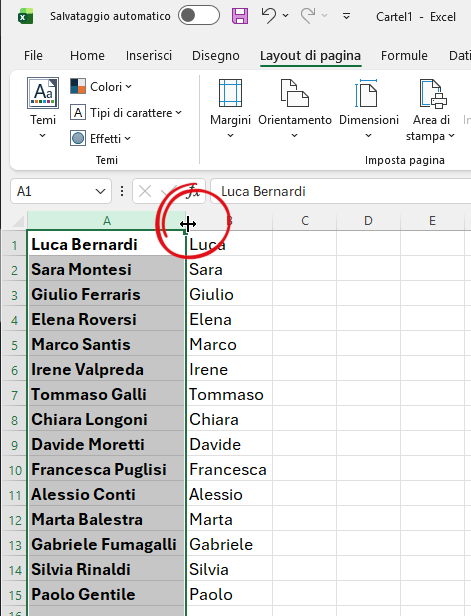
Per regolare la larghezza di una colonna in base al contenuto, è sufficiente fare doppio clic sul bordo destro dell'intestazione della colonna. Excel calcolerà automaticamente la larghezza ottimale in base al contenuto delle celle della colonna stessa, evitando regolazioni manuali lente e imprecise.
Procedimento:
1. Posizionare il cursore sul bordo destro dell'intestazione della colonna.
2. Fare doppio clic.
Excel adatterà automaticamente la larghezza al contenuto più lungo.


5. Creare serie tramite trascinamento intelligente
Excel può estendere automaticamente sequenze numeriche, date o pattern personalizzati. Inserendo due valori consecutivi in due celle diverse, selezionandole entrambe e trascinando il quadratino di riempimento (nell'angolo inferiore destro della selezione), il programma riconoscerà la progressione e la continuerà in modo coerente. Ciò permette di generare rapidamente elenchi ordinati senza formule.
Procedimento:
1. Inserire due valori consecutivi in due celle (es. 1 e 2, oppure 01/01/2026 e 02/01/2026).
2. Selezionare entrambe le celle.
3. Trascinare la maniglia di riempimento: Excel continuerà la serie in modo coerente.








|
Se questo articolo ti è piaciuto e vuoi rimanere sempre informato con Zeus News
ti consigliamo di iscriverti alla Newsletter gratuita.
Inoltre puoi consigliare l'articolo utilizzando uno dei pulsanti qui
sotto, inserire un commento
(anche anonimo)
o segnalare un refuso.
© RIPRODUZIONE RISERVATA |
|
Per Microsoft l'open source è più pericoloso di Google
Commenti all'articolo (ultimi 5 di 6)
20-3-2026 18:05

16-3-2026 09:24

13-3-2026 15:01
12-3-2026 16:25
12-3-2026 11:37
Inserisci un commento - anche se NON sei registrato
|
|
||







|















- Linux:
Antix'22 - Al caffe' dell'Olimpo:
Parliamo di musica? - Programmazione:
JOptionPane.showConfirmDialog non gestisce il
<TAB> - Software - generale:
Thunderbird non allega file - Internet - generale:
Come interagite con la IA? - Aiuto per i forum / La Posta di Zeus / Regolamento:
Cancellazione del mio account - Download:
[Utility varie] 7-zip - Pc e notebook:
schermo (quasi) nero improvviso di ASUS ROG - Olimpo.TV:
COBOL: il linguaggio immortale? - Privacy:
AnyDesk installato sul PC del lavoro

zeross